Calculando o Preço de Venda passo a passo
Definindo as celulas da Planilha
Passo 1
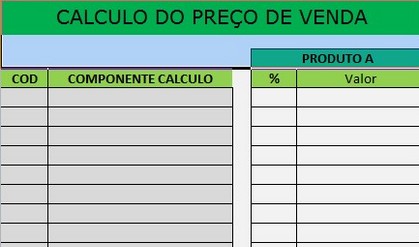
Vamos inicialmente definir o formato das linhas e colunas da planilha.
Não iremos usar macros, somente formulas do excel.
Abra o excel, e vá desenvolvendo passo a passo conforme for acompanhando o tutorial.
Os produtos irão ficar em colunas, um ao lado do outro.
As colunas "A" e "B", serão usadas para identificar os itens de calculo, que vamos passar a denominar "componentes de calculo".
Na coluna "B", ficará a descrição do componente, e na coluna "A", o código, que na verdade é uma informação desnecessária.
Cada produto irá ocupar duas colunas, uma para os percentuais e outra para os valores.
A coluna do percentual esta prevista a nível produto, pois assim poderemos ter valores diferentes de um produto para outro. Por exemplo: um produto tem um percentual de comissão diferente dos demais, ou um percentual de lucro específico.
As colunas "A" e "B", formatem como texto, alinhado a esquerda.
As colunas "D" e "E" formatem como numeros, alinhadas a direita com duas decimais.
Se quiserem podem formatar a coluna "D" como percentagem e a coluna "E" como moeda. É até mais correto, porém eu não costumo fazer isto, coloco tudo como numero.
A coluna "C" é somente para separar a descrição dos componentes de calculo dos dados do produto.
Para ficar bem entendido, o primeiro produto ocupará as colunas "D" e "E", separadas pela coluna "C". O segundo produto, ocupará as colunas "G" e "H", separado do primeiro pela coluna "F", e assim por diante.
Vamos montar a planilha para o primeiro produto, e depois da planilha pronta, será só copiar para os outros produtos.
No lugar de "Produto A", coloque o primeiro produto da sua empresa.
Definindo os componentes de calculo
Passo 2
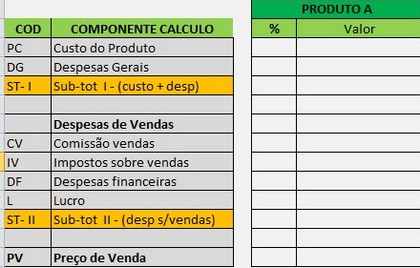
De acordo com o que foi visto na parte inicial, vamos denominar cada um dos componentes que farão parte da composição do preço de venda.
Deixe previstas estas duas linhas laranja (7 e 14), como sub-totais I e II.
Identificando o % dos componentes
Passo 3
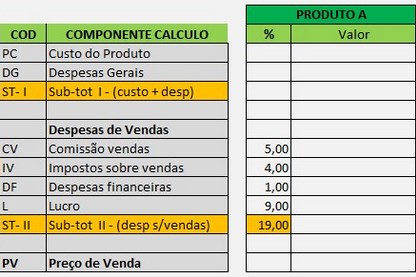
Para ficar mais fácil entender o funcionamento das fórmulas, vamos simular o calculo para um produto.
Se possível, coloque um produto real. E caso não disponha ainda das informações necessárias, informe valores aproximados.
O objetivo é criar a fórmula e entender o funcionamento. Posteriormente, a qualquer momento, você pode ir corrigindo os percentuais.
CV - Informe o % de comissão dos vendedores sobre o valor de vendas do PRODUTO A.
IV - Percentual de Impostos sobre vendas - corresponde a soma dos percentuais de PIS,COFINS,CSLL,IR,etc. - Para a maioria das empresas comerciais, estes tributos já estão unificados, sendo que o total varia em torno de 3% a 8% dependendo do tipo de empresa (confirme com seu contador).
DF - Despesas financeiras - corresponde a taxa de vendas por cartão de crédito, taxa de cobrança dos bancos e outras.
L - Lucro - Informe o percentual de lucro pretendido
Os valores informados no modelo ao lado são exemplos.
Vamos deixar prevista a primeira fórmula da planilha:
Na célula "D14" (coluna D, Linha 14), vamos colocar o total das despesas sobre vendas: =SOMA(D10:D13)
Entendendo a fórmula de calculo
Passo 4
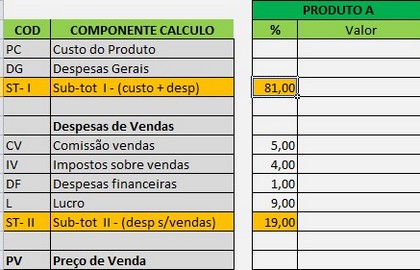
Já temos na nossa planilha dois sub-totais I e II, sendo que a soma dos dois irá totalizar os 100% do preço de venda.
Como a soma das despesas de vendas é igual a 19, podemos afirmar, que o sub-total I é igual a 81% (100-19), e portanto podemos colocar na célula "D7" a fórmula =(100-D14).
Informando valor do custo e despesas gerais
Passo 5
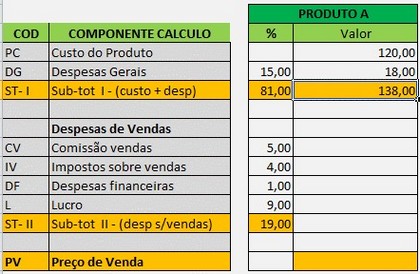
Na célula "E5", coloque o preço de custo do produto (preço de compra). No nosso exemplo vamos determinar que é 120,00.
Na célula "D6", coloque o percentual relativo ao rateio das despesas gerais, como foi discutido na primeira parte deste tutorial. No nosso exemplo será de 15%.
E vamos criar na célula "E6" uma fórmula para obter o valor das despesas gerais, que será =E5*D6/100 (percentual de desp.gerais sobre o preço de custo).
Agora podemos colocar na célula "E7", a fórmula da soma dos valores de (custo + desp. gerais) : =SOMA(E5:E6)
Obtendo o preço de venda
Passo 6
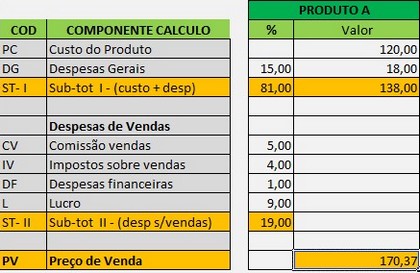
Pronto!
Só falta um calculo para obtermos o preço de venda.
Como já calculamos os valores das células "D7" e "E7", que correpondem ao percentual sobre preço de venda e o respectivo valor, atráves de uma regra de 3 simples teremos o preço de venda.
No nosso exemplo, temos que o custo do produto + despesas gerais, representam 81% do preço de venda e corresponde a 138,00.
Portanto se colocarmos na célula referente ao preço de venda ("E16") a fórmula =E7/D7*100, iremos obter os 100% do preço de venda.
Calculando as despesas de vendas
Passo 7
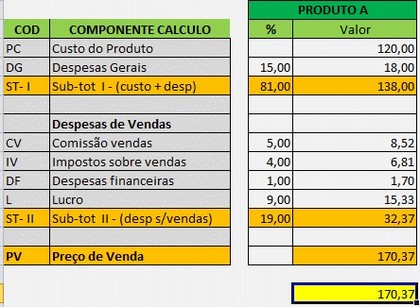
Agora somente está faltando, criarmos as fórmulas para os valores das depesas de venda, o que é muito fácil, já que temos os percentuais de cada despesa, e o valor do preço de venda.
Na célula "E10", valor da comissão de vendas, coloque a formula =D10*E16/100.
Na célula "E11", imposto sobre vendas, coloque a formula =D11*E16/100.
Na célula "E12", despesas financeiras, coloque a formula =D12*E16/100.
Na célula "E13", valor do lucro, coloque a formula =D13*E16/100.
Esta célula amarela que criei abaixo do preço de venda foi somente para conferir os calculos. Somei todos os componentes (E5+E6+E10+E11+E12+E13), e o total tem que corresponder ao preço de venda calculado. No nosso exemplo: 170,37.
Simulações - (Verificação)
Nossa planilha esta pronta!!
Percebam que interessante, qualquer valor que você alterar, todos os outros são alterados automaticamente.
Por exemplo: Se o preço de custo do produto aumentar, o preço de venda também aumenta e automaticamente o valor da comissão e o valor do lucro também aumentam proporcionalmente.
Os unicos valores que não são alterados automaticamente, são o preço de custo do produto e as despesas gerais, pois independem do preço de venda. Mas se você alterar um destes dois valores, todo o restante é alterado.
Finalizando
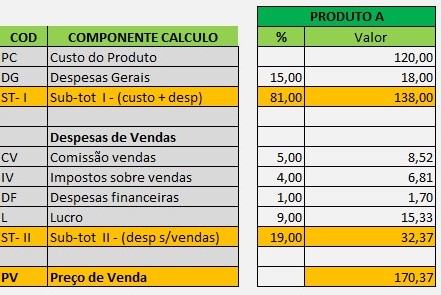
Como dissemos no ínicio, criamos a planilha pensando em um produto.
Agora necessitamos deixá-la prevista para todos os outros.
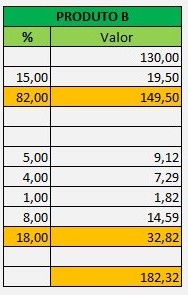
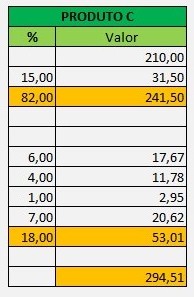
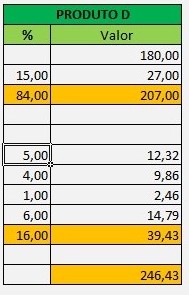
Da forma como fizemos, basta ir copiando as duas colunas da cada produto, colocando um produto ao lado do outro.
Primeiro você copia tudo, formulas e valores. Depois vá alterando os valores de cada produto de acordo com as necessidades.
No exemplo acima, eu fiz algumas alterações, em preço de custo, em % de comissão e % de lucro.
FIM DE NOSSO TUTORIAL - Obrigado se acompanhou até o fim!